



 Integração com a Shopee
Integração Shopee com ERP
Conecte sua loja e controle pedidos, estoque e nota fiscal sem abrir o Seller Center a cada venda. Autorização no site da Shopee e sincronização nos dois sentidos.
- Autorização no site da Shopee
- Estoque sincronizado nos dois sentidos
- NF-e no mesmo fluxo
- Etiquetas de envio no sistema
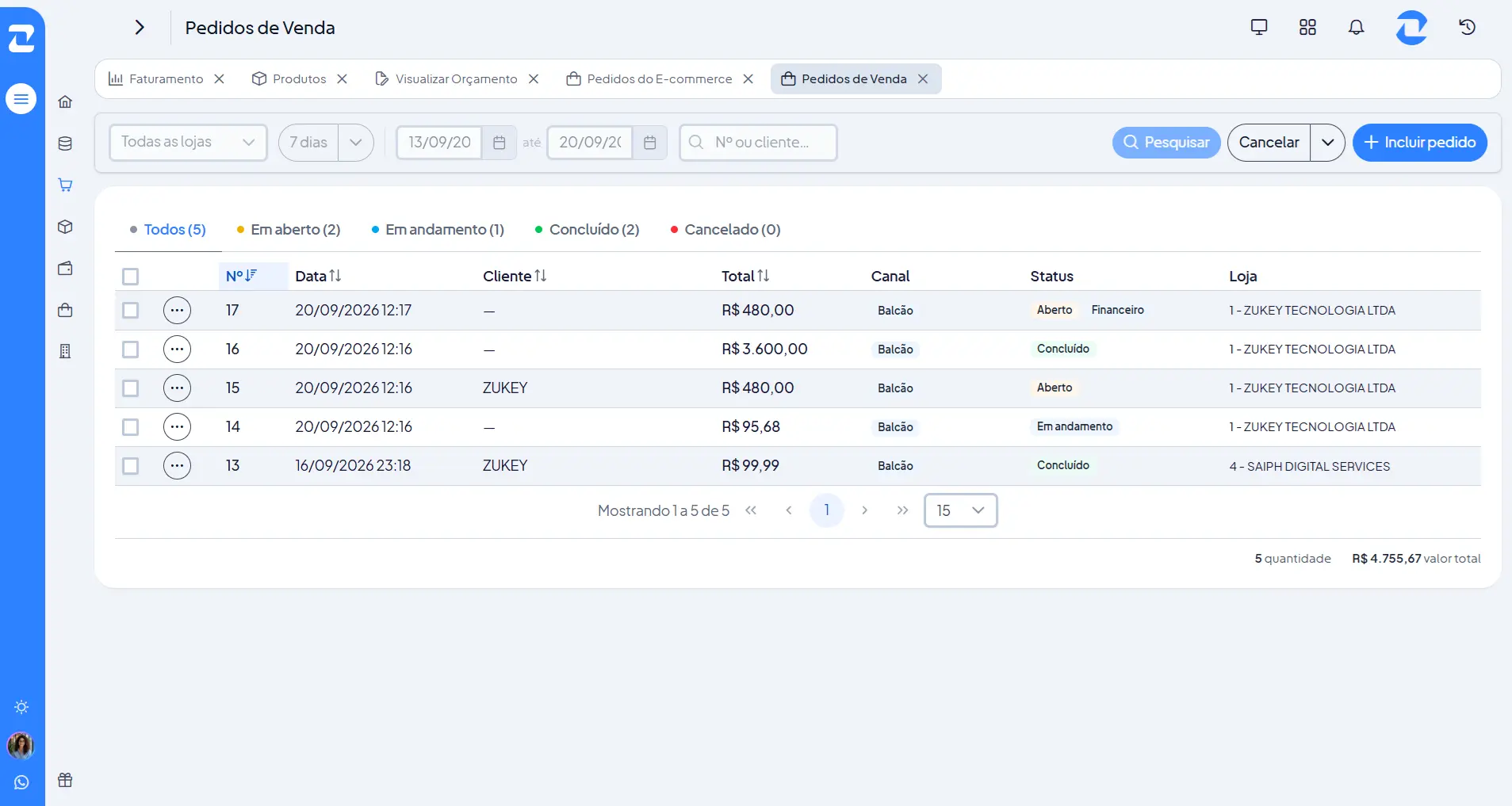

- Pedido importado
- Estoque atualizado
- NF-e emitida
 Pedido importado
O que é a integração da Shopee com o ERP
Integrar a Shopee ao ERP é autorizar o seu sistema de gestão a acessar a sua loja de vendedor. A partir daí o pedido pago na Shopee entra no Zukey com comprador, itens e valores preenchidos, e o estoque do produto é baixado no mesmo momento — sem alguém abrir o Seller Center para conferir.
Para autorizar, você entra com a sua conta no site da própria Shopee e concede o acesso ao aplicativo. Nenhuma senha é compartilhada com o Zukey, e você pode revogar a permissão quando quiser.
Na Shopee o cálculo é diferente do de outros canais, porque o ticket costuma ser baixo e o volume alto. Um trabalho manual de dois minutos por pedido é irrelevante em dez vendas por semana e insustentável em cem por dia. É esse ponto que a integração ataca: o custo por pedido do trabalho administrativo.
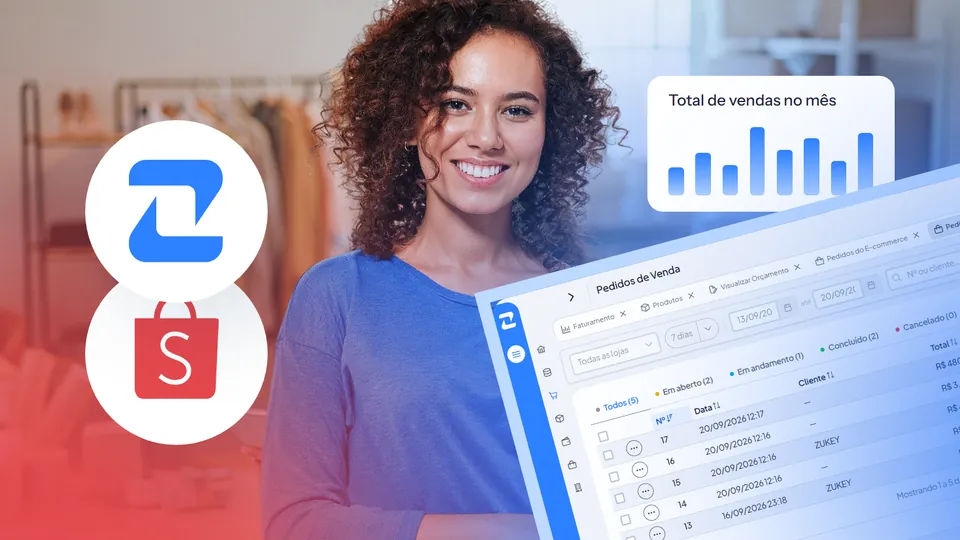
A Shopee dentro do Zukey
Depois de conectar a loja, cada parte da operação na Shopee ganha a sua tela no Zukey.
- Pedidos entram assim que são pagos, com comprador, itens e valores
- Anúncios importados e vinculados ao produto pelo SKU
- Etiquetas de envio geradas e impressas no próprio Zukey
- Status de envio atualizado conforme a entrega avança
O que muda no dia a dia
O pedido chega pronto
Em vez de baixar a planilha do Seller Center e conferir item por item, o pedido aparece na tela de Pedidos do E-commerce assim que é pago. Como a Shopee trabalha com prazo de postagem curto, ganhar esse tempo na entrada do pedido é o que evita atraso na expedição.
O estoque é um só
O anúncio passa a espelhar o saldo do produto no depósito escolhido, e a baixa acontece nos dois sentidos: venda na Shopee reduz o estoque da loja física, venda no balcão reduz o do anúncio. O vínculo é por SKU — é ele que sustenta a sincronização.
A nota sai no mesmo fluxo
Com a regra fiscal do produto configurada, a NF-e é emitida de dentro do pedido, sem redigitar nada em outro emissor. XML e DANFE ficam guardados junto do pedido.
A etiqueta fica no mesmo lugar
As etiquetas de envio da Shopee são geradas e impressas dentro do Zukey, nos parâmetros da conta › Etiquetas — o que mantém separação, nota e postagem no mesmo caminho.
O que sincroniza, e em qual sentido
Vale saber o que sai do Zukey e o que entra do marketplace, porque isso define onde você passa a trabalhar no dia a dia. A regra geral: cadastro e preço saem daqui; pedido e status chegam de lá; estoque anda nos dois sentidos.
| Dado | Sentido | Quando acontece |
|---|---|---|
| Pedidos | Marketplace → Zukey | Assim que o pedido é pago |
| Estoque | Zukey ↔ Marketplace | A cada venda, no balcão ou no canal |
| Preço | Zukey → Marketplace | Quando você edita o anúncio no Zukey |
| Anúncios | Marketplace → Zukey | Na importação e nas atualizações |
| Nota fiscal | Zukey → Marketplace | Na emissão, com XML e DANFE |
| Status de envio | Marketplace → Zukey | Conforme a entrega avança |
Como integrar a Shopee ao Zukey
O caminho real dentro do sistema, da Central de Extensões até a primeira venda sincronizada.
Abra a Central de Extensões
MenuE-commerceCentral de Extensões
Dentro da sua conta Zukey, a Central de Extensões lista todos os canais disponíveis. Localize Shopee e clique em Configurar.
- Também dá para chegar pelo atalho de extensões na barra superior.
- Se a opção não aparecer, o usuário precisa da permissão de extensões no perfil.
Escolha a loja e dê um nome à conta
AssistenteConfigurações
O assistente abre em três etapas — Início, Configurações e Conectar. Na etapa de Configurações você indica a qual empresa/loja do Zukey essa conta pertence e dá um nome para reconhecê-la depois.
- A loja escolhida define o CNPJ que vai emitir a nota dos pedidos desse canal.
- Use um nome que você reconheça na lista, como "Loja Principal" ou "Conta Outlet".
Vende com mais de um CNPJ? Conecte uma conta para cada loja — o Zukey aceita várias contas do mesmo canal.
Conecte e autorize na Shopee
AssistenteConectarConectar Loja
Clique em Conectar Loja. O Zukey abre a autorização da própria Shopee, onde você entra com a conta de vendedor e confirma o acesso do aplicativo. Em seguida o navegador retorna ao Zukey com a loja vinculada.
- Você autoriza no site do marketplace, e o Zukey nunca pede a sua senha.
- Ao voltar, a conta aparece na lista já com o status de conexão.
Defina o depósito de estoque
Contas do MarketplaceParâmetros da conta
Nos parâmetros da conta, escolha o depósito que vai responder pelo estoque desse canal. É esse saldo que os anúncios passam a espelhar.
- Loja física e canal online no mesmo depósito = saldo único, sem venda sem produto.
- Depósitos separados servem quando você reserva estoque por canal.
Vincule cada anúncio ao SKU
MenuAnúnciosGerenciar Anúncios
O Zukey importa os anúncios da conta conectada. Vincule cada um ao produto correspondente do seu cadastro — o vínculo é pelo SKU, não por título parecido.
- Anúncio sem vínculo não sincroniza estoque nem gera baixa na venda.
- Anúncios com variação são vinculados variação por variação.
Este é o passo que mais gera dúvida: se o estoque não bate, quase sempre falta vínculo em algum anúncio.
Confira a primeira sincronização
MenuPedidos do E-commerce
A partir daqui os pedidos entram sozinhos e o estoque passa a ser atualizado nos dois sentidos. Faça uma venda de teste e acompanhe o pedido chegar.
- Com a regra fiscal do produto configurada, a nota sai no mesmo fluxo do pedido.
- Etiquetas de envio ficam nos parâmetros da conta › Etiquetas.
As telas que você vai usar
Com a conta conectada, pedidos, vendas e estoque ficam nestas três telas.
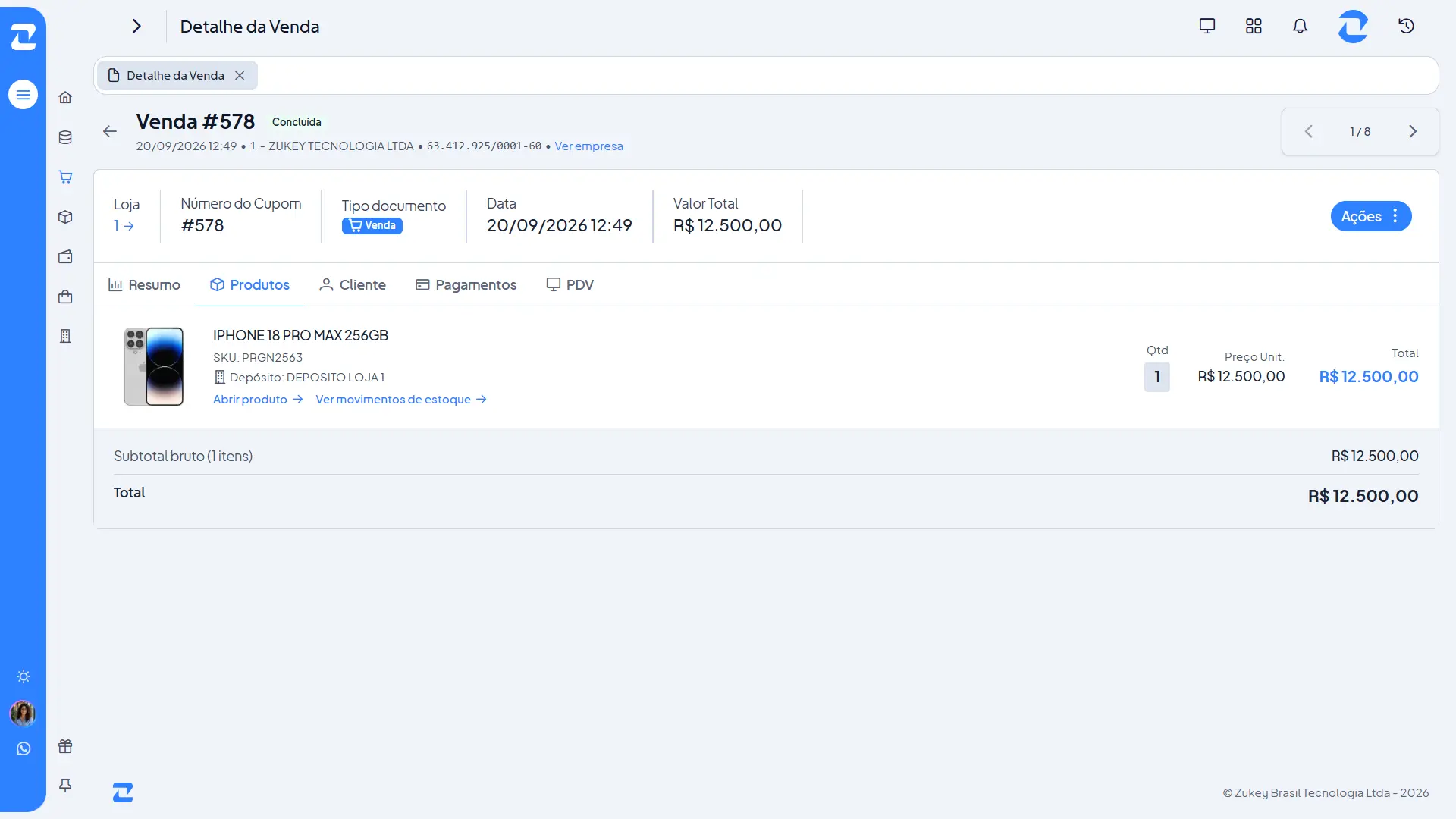
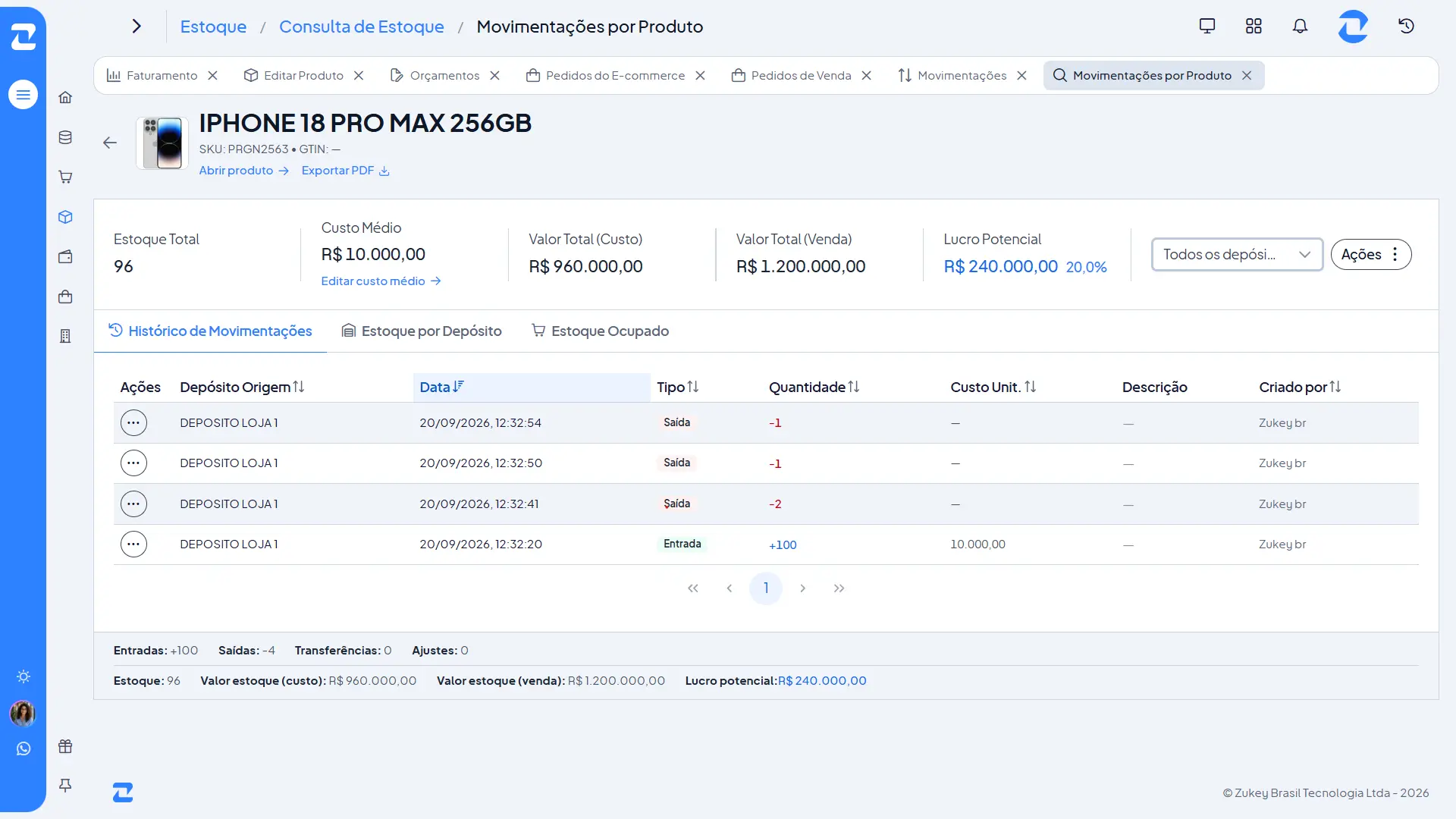
Antes de conectar, vale saber
Cada loja da Shopee é uma conta no Zukey, e cada conta é vinculada a uma empresa do sistema — é essa escolha que define o CNPJ que emite a nota daquele canal. Quem opera mais de uma loja conecta uma conta para cada.
Anúncio sem vínculo com um produto do cadastro é importado e fica visível, mas não sincroniza estoque nem baixa na venda. Quando o saldo não bate, o vínculo faltando é quase sempre a causa — e variações precisam ser vinculadas uma a uma.
Para emitir a nota é preciso ter o certificado digital A1 e a série fiscal configurados. Sem isso a integração continua trazendo pedido e sincronizando estoque; só a emissão fica pendente. Veja o passo a passo da NF-e se for o seu caso.
Integrador Shopee ou ERP Shopee: qual a diferença?
O integrador Shopee faz a ponte: conversa com a API da Shopee e repassa pedidos e anúncios para outro sistema. O ERP Shopee é onde a gestão acontece: cadastro de produtos, estoque, nota fiscal, etiqueta e relatórios. Com dois sistemas separados, são duas mensalidades, duas configurações e um lugar a mais para o dado divergir.
No Zukey, integrador e ERP são o mesmo sistema. O pedido pago na Shopee chega direto na tela onde você emite a NF-e e imprime a etiqueta. Se você procura um ERP para Shopee com essa visão completa, é o mesmo produto.
Hub de integração Shopee: centralize todos os seus canais
Um hub de integração reúne vários canais de venda em um único painel. No Zukey, a Shopee é conectada pela mesma Central de Extensões que o Mercado Livre, a Temu e o TikTok Shop. Os pedidos de todos os canais entram na mesma fila e seguem o mesmo fluxo de nota e etiqueta.
Nos planos pagos, os canais ligados ao mesmo depósito compartilham o saldo do produto. A venda na Shopee baixa o estoque, e os anúncios dos outros marketplaces passam a mostrar o novo saldo — o que evita o cancelamento por falta de produto.
Sistema Shopee grátis: o que o plano Grátis inclui
Para quem vende só em marketplace, o Zukey tem um plano Grátis, sem cartão de crédito e sem prazo para acabar. A loja da Shopee pode ser a conta de marketplace desse plano:
- Pedidos de marketplace ilimitados
- Até 5 NF-e por mês emitidas de dentro do pedido
- Etiquetas de envio geradas e impressas no Zukey
- Anúncios vinculados aos produtos pelo SKU
- 1 conta de marketplace, 1 loja (CNPJ) e 1 usuário
Estoque sincronizado com o marketplace, PDV, financeiro e os outros documentos fiscais ficam nos planos pagos. Toda conta nova começa com 7 dias de teste de todos os módulos; se você não assinar, ela passa sozinha para o plano Grátis.
Como escolher um ERP para a Shopee
Quem procura integração Shopee com ERP quer, no fundo, um sistema de gestão conectado à loja da Shopee. Na hora de escolher, olhe para:
- se a integração com a Shopee vem no próprio sistema ou depende de um conector à parte;
- se a NF-e e a etiqueta saem de dentro do pedido, sem exportar planilha;
- se Mercado Livre, Temu e TikTok Shop entram na mesma fila de pedidos;
- quanto custa começar e como o preço muda quando o volume cresce.
No Zukey, a Shopee entra pela Central de Extensões, nota e etiqueta saem do pedido e dá para começar no plano Grátis. Os limites de cada plano estão na página de planos.
E-commerce na Shopee com um ERP de marketplace
A Shopee tem regras próprias: comissão, frete, prazo de postagem curto e status de pedido do canal. Um ERP pensado para marketplace traz esses dados junto do pedido, o que permite ver quanto cada venda deixou de fato depois das tarifas. Com pedido, nota e etiqueta no mesmo lugar, o volume pode crescer sem que cada venda a mais exija mais trabalho manual.
Todos os recursos que a sua operação precisa para crescer
Vendas, estoque, fiscal, financeiro e marketplaces no mesmo sistema. Escolha uma área para ver os recursos.
Perguntas frequentes sobre integração Shopee
Plano grátis, autorização, várias lojas, estoque, nota fiscal e etiquetas de envio.
Sim, no plano Grátis do Zukey, feito para quem vende em marketplace: pedidos ilimitados, até 5 NF-e por mês, etiquetas e anúncios vinculados, com 1 conta de marketplace, 1 loja (CNPJ) e 1 usuário. Sem cartão de crédito. Financeiro e mais documentos no Essencial; estoque sincronizado e PDV a partir do Pro.
É a conexão entre a sua loja de vendedor na Shopee e um sistema de gestão. Com a integração do Zukey, o pedido pago entra no sistema com os dados preenchidos e a NF-e e a etiqueta saem de dentro dele.
É o sistema que conecta a sua loja de vendedor a um ERP por API: traz pedidos e anúncios e mantém o estoque igual nos dois lados. No Zukey, integrador e ERP são o mesmo sistema, com pedido, estoque, NF-e e etiqueta na mesma tela.
Na Central de Extensões do Zukey, escolha Shopee, indique a loja e clique em Conectar Loja para autorizar no site da própria Shopee. Depois, defina o depósito de estoque e vincule cada anúncio ao SKU do produto. O passo a passo completo está nesta página.
Não. A conexão é feita por um assistente em três etapas, sem código. O passo que pede atenção é vincular cada anúncio ao SKU certo, porque é ele que faz o estoque sincronizar.
Não. A autorização é feita no site da Shopee. O Zukey recebe só a permissão de acesso, que você pode revogar quando quiser.
Sim. A etiqueta é gerada e impressa no Zukey, um pedido por vez ou vários em lote, no mesmo caminho da nota fiscal.
Sim, quando os canais usam o mesmo depósito no Zukey. A venda na Shopee baixa o saldo do produto, e é esse saldo que os anúncios dos outros canais conectados espelham.
Sim. Conecte uma conta para cada loja e indique a empresa do Zukey de cada uma; é ela que define o CNPJ que emite a nota. Os pedidos de todas as lojas aparecem na mesma fila.
De dentro do próprio pedido, um por vez ou vários em lote, sem redigitar cliente e itens. É preciso ter o certificado digital A1 e a série fiscal configurados na loja. O XML e o DANFE ficam guardados no pedido.
É um sistema que reúne vários canais de venda num lugar só. No Zukey, Shopee, Mercado Livre, Temu e TikTok Shop são conectados pela mesma Central de Extensões, com a mesma fila de pedidos e, nos planos pagos, o mesmo estoque.
Procure três coisas: integração por API, estoque compartilhado com a loja física e os outros canais, e emissão de NF-e e etiqueta no fluxo do pedido. O Zukey reúne tudo num ERP só, e dá para testar antes de assinar.
Sim. Toda conta nova tem 7 dias de teste de todos os módulos, sem cartão no cadastro, com até 5 documentos fiscais e 50 pedidos. Se você não assinar, a conta passa para o plano Grátis.

Comece a usar o ERP Shopee grátis
7 dias para testar a integração inteira e, depois, o plano Grátis para marketplace. Sem cartão no cadastro.