

 Integração oficial
Integração Temu com ERP
Conecte sua conta e opere mais um canal sem mais um sistema: pedidos, estoque e nota fiscal no mesmo painel dos outros marketplaces.
- Conexão oficial da conta
- Estoque sincronizado nos dois sentidos
- NF-e no mesmo fluxo
- Mesmo painel dos outros canais
O que é a integração da Temu com o ERP
Integrar a Temu ao ERP é conectar a sua conta de vendedor ao sistema de gestão, para que o pedido pago entre no Zukey com os dados preenchidos e o estoque do produto seja baixado na mesma hora — sem um painel a mais para acompanhar.
Para quem já vende em outros marketplaces, a pergunta ao entrar em um canal novo raramente é sobre o canal: é sobre quanto trabalho ele acrescenta. Um marketplace a mais costuma significar mais um login, mais uma planilha de estoque e mais uma conciliação no fim do mês.
Com a conta conectada, a Temu deixa de ser uma operação paralela e vira só mais uma origem de pedido dentro do Zukey — mesmo cadastro de produtos, mesmo estoque, mesma emissão fiscal e o mesmo relatório que compara o desempenho dos canais.
O que muda no dia a dia
O pedido chega pronto
O pedido aparece na tela de Pedidos do E-commerce, na mesma fila dos outros canais. Quem separa não precisa saber de onde veio a venda para trabalhar.
O estoque é um só
O saldo do produto passa a valer para todos os canais conectados ao mesmo depósito. Isso é o que evita o cenário clássico de quem opera em vários marketplaces: o mesmo item anunciado em três lugares com estoque para um.
A nota sai no mesmo fluxo
Com a regra fiscal configurada, a NF-e é emitida de dentro do pedido, com XML e DANFE guardados junto — o mesmo procedimento dos outros canais, sem exceção para a Temu.
A comparação entre canais fica possível
Como todos os pedidos passam pelo mesmo lugar, dá para ver quanto a Temu representa no faturamento e quanto ela deixa depois de comissão e frete, lado a lado com os outros marketplaces.
O que sincroniza, e em qual sentido
Vale saber o que sai do Zukey e o que entra do marketplace, porque isso define onde você passa a trabalhar no dia a dia. A regra geral: cadastro e preço saem daqui; pedido e status chegam de lá; estoque anda nos dois sentidos.
| Dado | Sentido | Quando acontece |
|---|---|---|
| Pedidos | Marketplace → Zukey | Assim que o pedido é pago |
| Estoque | Zukey ↔ Marketplace | A cada venda, no balcão ou no canal |
| Preço | Zukey → Marketplace | Quando você altera o produto |
| Anúncios | Marketplace → Zukey | Na importação e nas atualizações |
| Nota fiscal | Zukey → Marketplace | Na emissão, com XML e DANFE |
| Status de envio | Marketplace → Zukey | Conforme a entrega avança |
Como integrar a Temu ao Zukey
O caminho real dentro do sistema, da Central de Extensões até a primeira venda sincronizada.
Abra a Central de Extensões
MenuE-commerceCentral de Extensões
Dentro da sua conta Zukey, a Central de Extensões lista todos os canais disponíveis. Localize Temu e clique em Configurar.
- Também dá para chegar pelo atalho de extensões na barra superior.
- Se a opção não aparecer, o usuário precisa da permissão de extensões no perfil.
Escolha a loja e dê um nome à conta
AssistenteConfigurações
O assistente abre em três etapas — Início, Configurações e Conectar. Na etapa de Configurações você indica a qual empresa/loja do Zukey essa conta pertence e dá um nome para reconhecê-la depois.
- A loja escolhida define o CNPJ que vai emitir a nota dos pedidos desse canal.
- Use um nome que você reconheça na lista, como "Loja Principal" ou "Conta Outlet".
Vende com mais de um CNPJ? Conecte uma conta para cada loja — o Zukey aceita várias contas do mesmo canal.
Conecte e autorize no Temu
AssistenteConectarConectar Loja
Clique em Conectar Loja. O Zukey abre a autorização da própria Temu, onde você entra com a conta de vendedor e confirma o acesso. Ao concluir, o navegador volta para o Zukey com a conta já vinculada.
- A autorização é oficial: o Zukey nunca pede a sua senha do marketplace.
- Ao voltar, a conta aparece na lista já com o status de conexão.
Defina o depósito de estoque
Contas do MarketplaceParâmetros da conta
Nos parâmetros da conta, escolha o depósito que vai responder pelo estoque desse canal. É esse saldo que os anúncios passam a espelhar.
- Loja física e canal online no mesmo depósito = saldo único, sem venda sem produto.
- Depósitos separados servem quando você reserva estoque por canal.
Vincule cada anúncio ao SKU
MenuAnúnciosGerenciar Anúncios
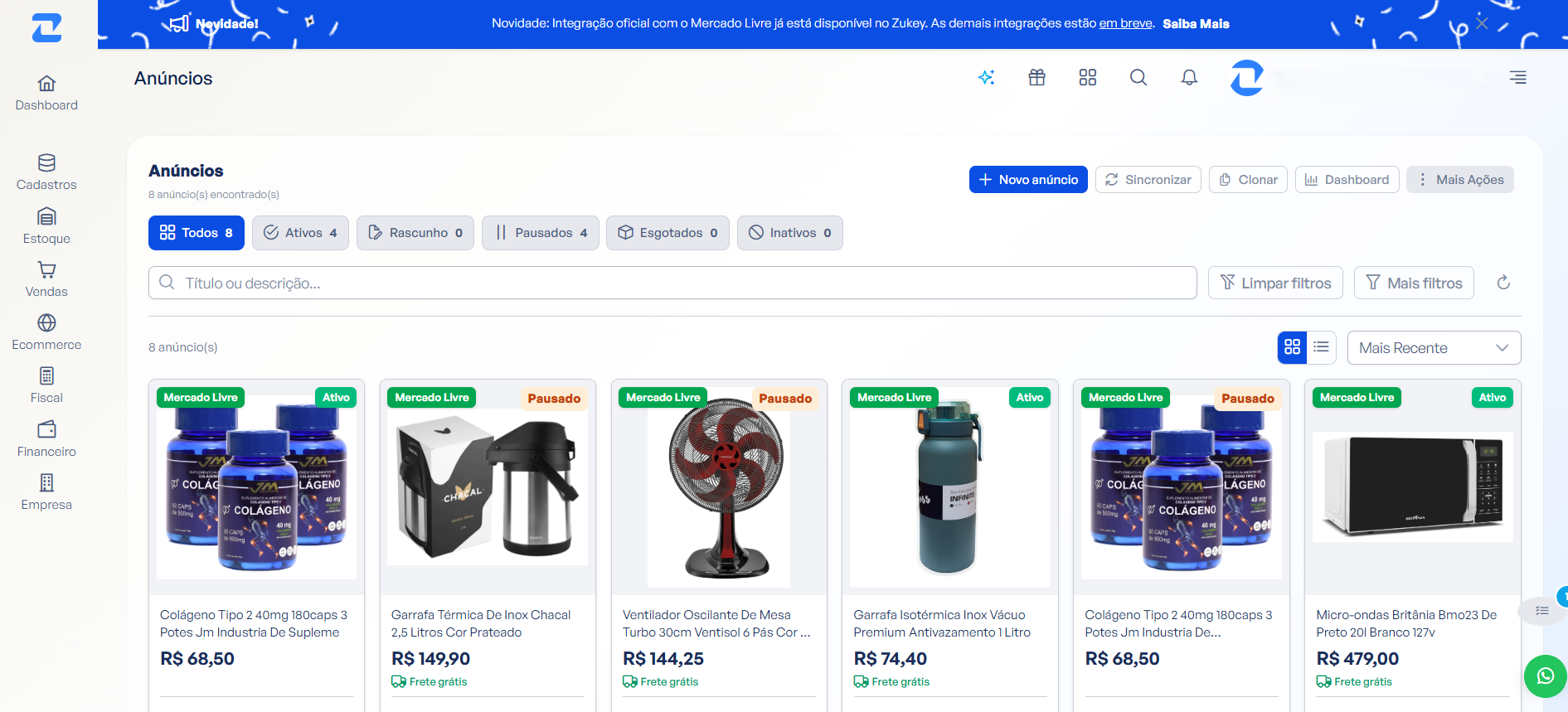
O Zukey importa os anúncios da conta conectada. Vincule cada um ao produto correspondente do seu cadastro — o vínculo é pelo SKU, não por título parecido.
- Anúncio sem vínculo não sincroniza estoque nem gera baixa na venda.
- Anúncios com variação são vinculados variação por variação.
Este é o passo que mais gera dúvida: se o estoque não bate, quase sempre falta vínculo em algum anúncio.
Confira a primeira sincronização
MenuPedidos do E-commerce
A partir daqui os pedidos entram sozinhos e o estoque passa a ser atualizado nos dois sentidos. Faça uma venda de teste e acompanhe o pedido chegar.
- Com a regra fiscal do produto configurada, a nota sai no mesmo fluxo do pedido.
- Etiquetas de envio ficam nos parâmetros da conta › Etiquetas.
As telas que você vai usar
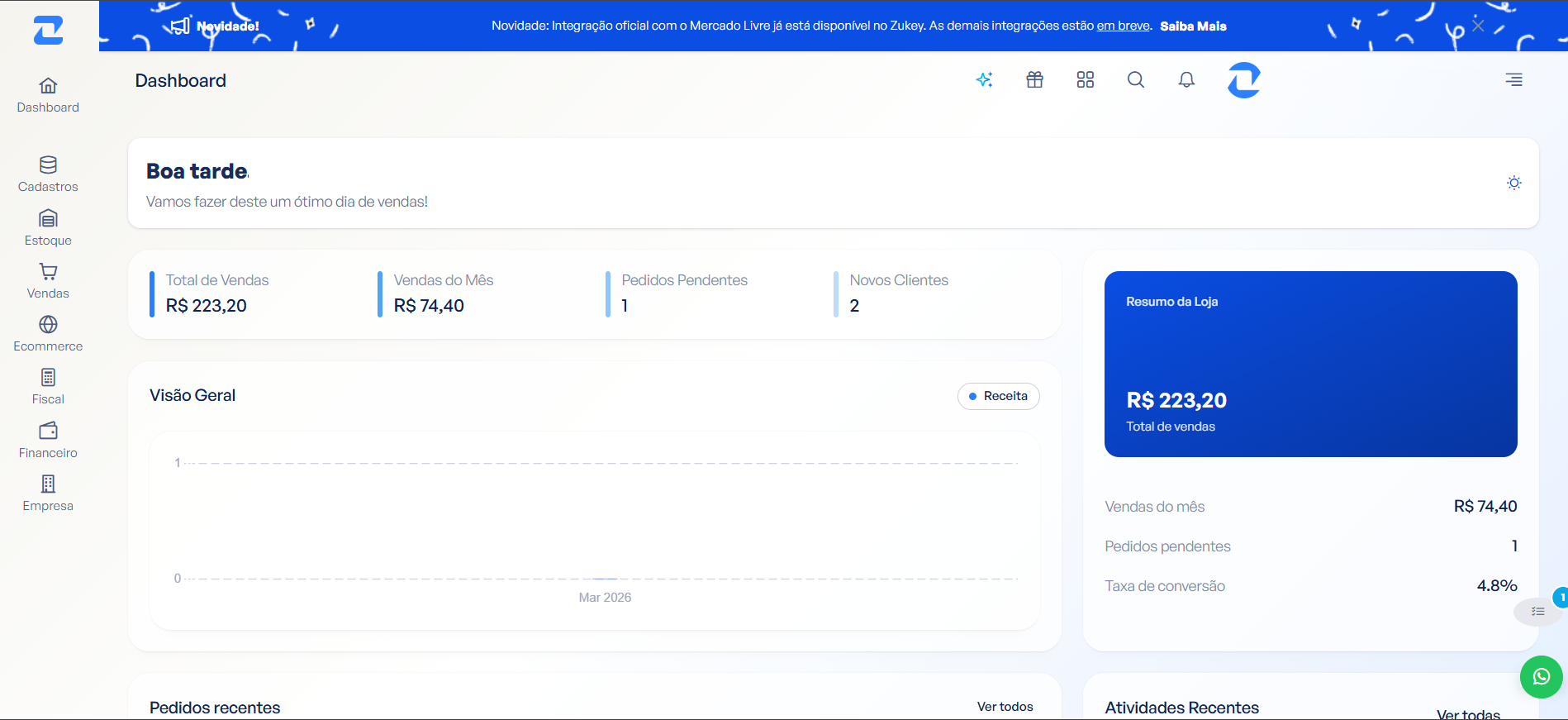
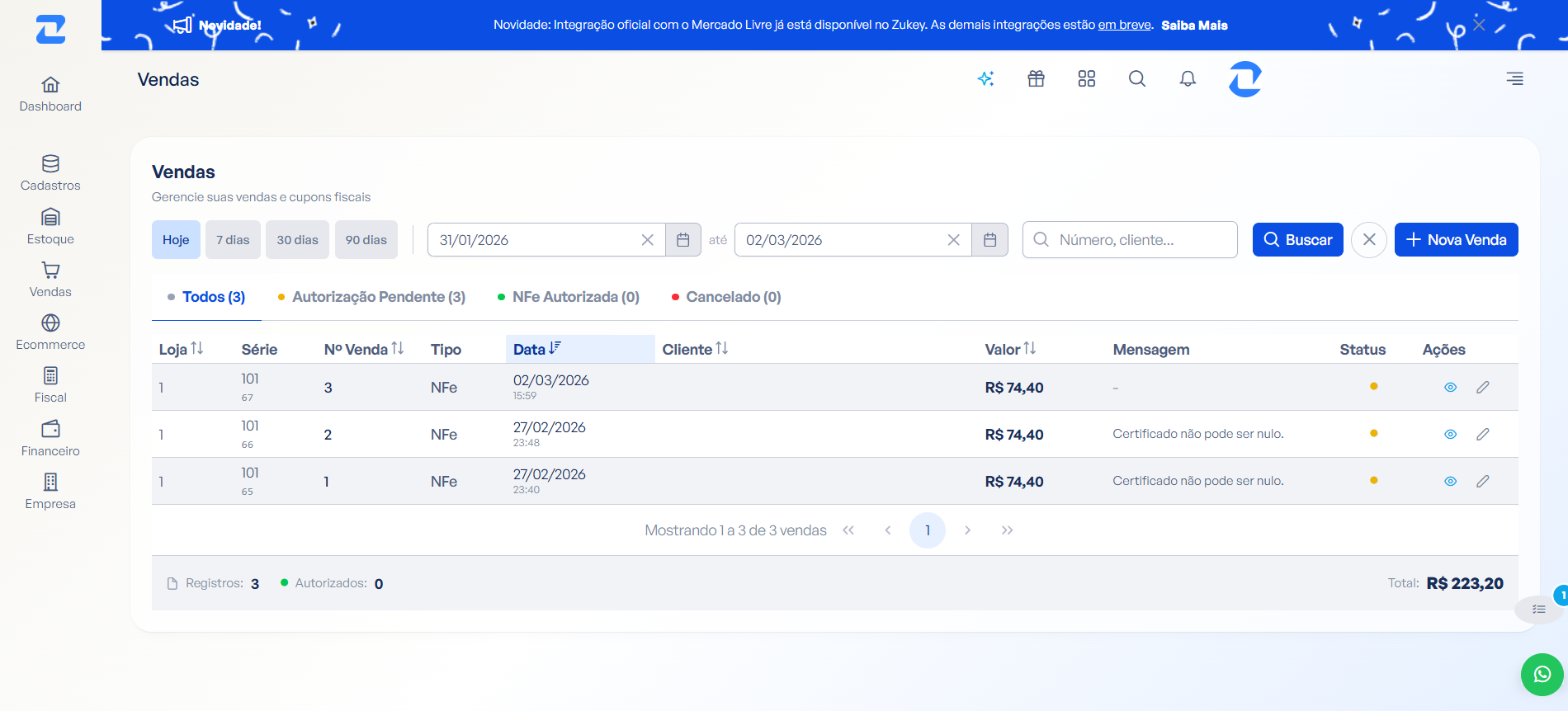
Depois que a conta está conectada, o trabalho acontece nestas três telas.
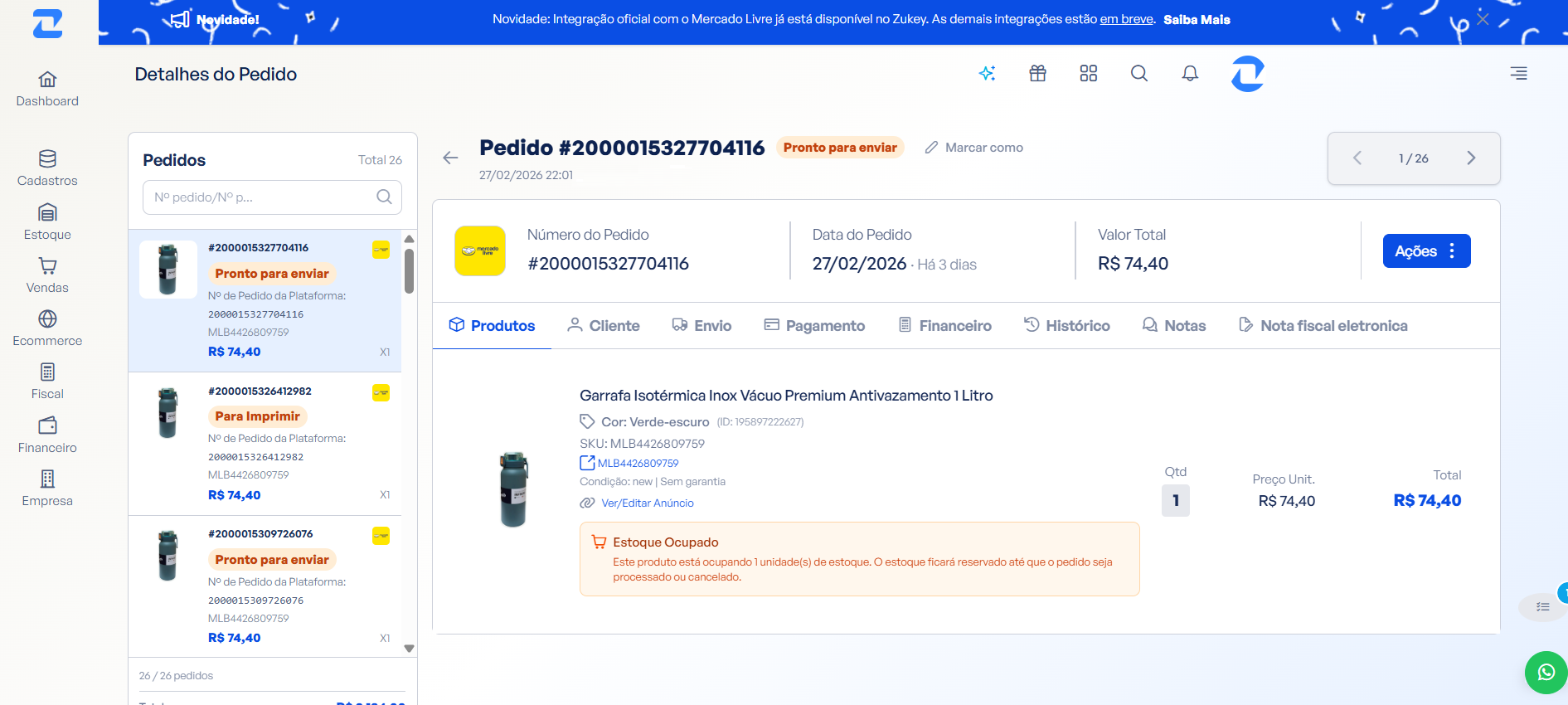
Antes de conectar, vale saber
A conta da Temu é vinculada a uma empresa do Zukey, e é essa escolha que define o CNPJ que vai emitir a nota dos pedidos desse canal. Quem opera com mais de um CNPJ conecta uma conta para cada.
Anúncio sem vínculo com um produto do cadastro não sincroniza estoque nem baixa na venda. Se o saldo divergir, o vínculo faltando costuma ser a explicação — e cada variação precisa do seu.
A emissão da nota depende do certificado digital A1 e da série fiscal configurados na loja. Sem eles a integração segue trazendo pedidos e sincronizando estoque, mas a nota fica pendente. Veja o passo a passo da NF-e se ainda não configurou.
Todos os recursos que a sua operação precisa para crescer
Vendas, estoque, fiscal, financeiro e marketplaces conectados no mesmo lugar — sem planilha paralela e sem trocar de sistema.
Perguntas frequentes
Conexão da conta, estoque, nota fiscal e como a Temu convive com os outros canais.
Um integrador Temu é um software que conecta sua loja no marketplace a um sistema de gestão (ERP), sincronizando produtos, estoque e pedidos automaticamente via API oficial. O Zukey funciona como integrador e ERP Temu em uma única plataforma, gratuita.
Conecte sua conta Temu ao Zukey
7 dias para testar a integração inteira. Sem cartão no cadastro.